Tampilkan postingan dengan label All. Tampilkan semua postingan

Kamis, 03 Januari 2013

Avast Internet Security 7 + Crack Until 2050 Full Version

Free Download Avast Internet Security 7 + Crack Until 2050 Full Version


Avast Internet Security 7 merupakan Antivirus terbaru yang di buat oleh Avast yang Antivirus yang sangat ringan dan mempunyai kinerja dan kemampuan dalam mengatasi Virus, Spyware, Malware Dan Lain Sebagainya, Avast Internet Security 7 mempunyai fitur terlengkap dibandingkan Avast Versi Sebelumnya, dan kebetulan karena saya sebagai admin Blog Wizyuloverz menggunakan Avast untuk memproteksi komputer saya maka pada kali ini saya akan berbagi Avast Internet Security 7 + Crack Until 2050 Full Version yang berlaku hingga tahun 2050, Hebat bukan ^_^ sampai kita tua pun ini antivirus masih memiliki masa aktif. Silahkan Download Software dan Cracknya Dibawah.

Berikut Adalah Screenshot AIS 7 Yang Berlaku Hingga 2050

Berikut Adalah Link Untuk Download Avast Internet Security 7 + Crack Until 2050
Full Version ( 123 MB )
Password : wizyuloverz
Klik Disini
Mirror
Klik Disini

Avast Internet Security 7 + Crack Until 2050 Full Version
Password : wizyuloverz ( 123 MB )
Klik Disini
Mirror
Klik Disini

-----
=====

Avast Internet Security merupakan Antivirus yang tidak memakan banyak RAM dan yang pasti sangat ampuh mencegah, menangkap, dan membunuh virus-virus komputer.

Kelebihan dari antivirus ini, dia bakal update otomatis kalo kita terkoneksi dengan internet. Dan fitur boot-time scan untuk scan virus sebelum windows startup, jadi virus akan dipenjara atau dibunuh sebelum dia bangun tidur.

Di versi terbarunya, Avast Internet Security telah memperindah user interface dan mengupdate antivirus enginenya.

ohya, satu lagi sob, licensi keynya aktif sampai 14-03-2050, Mantap kan sob, langsung download aja deh sob. Link downloadnya saya sediakan dibawah ini dengan 2 part, jadi anda klik dua-duanya.
 

Download part1 .rar

Download part2 .rar

nb :
1. Download part1 dan part2.
2. Lalu ekstrak dua-duanya secara bersamaan.
=====


Avast Internet Security merupakan AntiVirus yang sampai sekarang saya gunakan dan telah menjaga laptop saya selama hampir 3 tahun ini. Dan kini Avast telah merilis kembali versi terbarunya, yaitu Avast 7.0.1466.

Dan beruntung bagi kita, license yang valid sampai 2050 yang kita gunakan pada versi sebelumnya masih berfungsi.


Review:: 
Avast Internet Security merupakan Antivirus yang tidak memakan banyak RAM dan yang pasti sangat ampuh mencegah, menangkap, dan membunuh virus2 komputer.

Kelebihan dari antivirus ini, dia bakal update otomatis kalo kita terkoneksi dengan internet. Dan fitur boot-time scan untuk scan virus sebelum windows startup, jadi virus akan dipenjara atau dibunuh sebelum dia bangun tidur.

Di versi terbarunya, AIS telah memperindah user interface dan mengupdate antivirus enginenya.

Link download:: 
Avast Internet Security 7.0.1466 (Official Site)

Avast 2050 License Faker by ZeNiX 2012-06-29 (Mediafire Link)
Avast 2050 License Faker by ZeNiX 2012-06-29 (Mirror Link)

Password RAR: rouens.blogspot.com

Cara install:: 
1. Install [Avast PRO] atau [Avast Internet Security] dan gunakan trial license (DEMO) atau License yang aktif.
2. Disable avast, klik kanan icon avast di taskbar, pilih AVAST SHIELD CONTROLL, pilih DISABLE FOR 10 MINUTES
3. Disable Self-Protection module, caranya: buka Avast, klik SETTINGS, klik TROUBLESHOOTING, uncheck "Enable Avast self-defense module"
4. Extract semua file license faker
5. Untuk pengguna XP, double klik AVAST XP ZeNiX.reg
6. Double klik "Avast License ZeNiX 2012-04-18.exe", masukkan passwordnya: ZeNiX
6. Setelah selesai instalasi, restart.

Cara install (alternatif):: 
Lakukan cara ini jika cara install license dengan cara pertama gagal.

1. Buka folder MANUAL INSTALL (ada di dalam file RAR License Faker)
2. Rename ZeNiX.dll to Version.dll
3. Copy Version.dll ke folder ini:

C:\Program Files\AVAST Software\Avast
C:\Program Files\AVAST Software\Avast\Setup

4. Hapus file Userenv.dll dari 2 folder di atas (jika ada).
5. Reboot

ZeNiX
2012-06-29


readmore »»  

Selasa, 27 November 2012

Blok Iklan Tanpa Install Aplikasi


Mungkin ada yang kesal dengan banyaknya iklan di website ataupun di aplikasi yang kita gunakan. Selain cukup mengganggu, iklan-iklan ini juga memperlambat koneksi internet, khususnya bagi yang masih menggunakan jaringan 2G. Namun jangan salah, dengan adanya iklan, kita bisa menikmati banyak aplikasi gratis di Android.
Sekarang saya ingin share sesuatu yang sebaiknya jangan dilakukan ya, karena kita sebaiknya mendukung para developer aplikasi free yang menggunakan iklan sebagai sumber penghasilan developer tersebut. Tapi kalau ada yang ingin mencoba untuk tujuan menambah ilmu, silakan ;)
Selama ini banyak yang menggunakan aplikasi Ad-free atau sejenisnya yang dapat diunduh dari Market. Tapi bukankah ini hanya 'menghambur-hamburkan' tempat di launcher? Sekarang saya akan sharing bagaimana cara memblok iklan tanpa menambah list aplikasi.
  1. Download dulu bahannya di http://winhelp2002.mvps.org/hosts.txt
  2. Jika dirasa list nya masih kurang, bisa ditambah lagi dengan menambahkan ini di dalam file nya :
    127.0.0.1 host
    Ingat, yang ditulis host, bukan IP. Misal : facebook.com
  3. Buka File Expert atau file manager lain yang bisa melakukan tindakan 'spesial' (root mode : on)
  4. Buka folder /etc/
  5. Rename file 'hosts' menjadi 'hosts.bak'. Sekadar jaga-jaga :)
  6. Copy file yang kita download tadi ke /etc/hosts
  7. Selesai. Jika iklan belum diblock, coba reboot dulu HHnya
Mudah kan? Selain memblok iklan, ini juga akan memblok beberapa parasit, hijacker, dan adware/spyware yang tidak diinginkan. Jadi berguna juga jika sedang tethering :D (secara teori, jika melakukan tethering, akan terblok juga. Tapi saya belum mencobanya)
Sebenarnya trik yang saya berikan disini hanya menggunakan fungsi bawaan sistem operasi Linux yaitu menyambungkan host ke alamat IP yang ditulis. Dalam hal ini, disambungkan ke IP 127.0.0.1 yang merupakan host device kita sendiri.
readmore »»  

Senin, 26 November 2012

Download Aplikasi Di Google Play Store Dengan PC


Setelah anda membaca artikel tentang "berbagi aplikasi pada android" mungkin ada beberapa dari anda yang ingin berbagi langsung dari komputer atau tanpa menggunakan android, cara ini sangat bermanfaat khususnya jika ponsel android kita tidak memiliki akses internet unlimit. Saat ini kita dapat menggunakan komputer untuk mengunduh aplikasi dari google play store dengan media PC atau Laptop anda. Bagaimanakah caranya? Mari kita bahas bagaimana cara mengunduh aplikasi di google play store dengan media PC atau Laptop.
Langkah yang harus anda tempuh:
1.Jika anda menggunakan google chrome v17 (dapat anda lihat di menu opsi yang terletak di kanan atas tepatnya dibawah tombol close, setelah itu pilih "tentang google chrome"), anda dapat melewati langkah pertama ini, namun jika anda mempunyai versi dibawah atau blom mempunyai google chrome anda dapat download dan install google chrome terlebih dahulu, anda bisa mendapatkannya di sini. (Kenapa menggunakan google chrome? Karena aplikasi downloader itu menggunakan plug in dari google chrome)
2.Download APK Downloader di sini. Lalu tarik dan arahkan ke halaman web google chrome. Nanti akan ada konfirmasi penginstalan exstention.
3.Tutup google chrome yang telah anda pasang plug in / add on tersebut.
4.Kemudian klik kanan icon google chrome pada desktop anda, masuklah pada opsi properties, setelah itu tambahkan kode:
--ignore-certificate-errors
sebagai contoh penambahan kode:
C:\…\chrome.exe --ignore-certificate-errors
atau
“C:\…\chrome.exe” –ignore-certificate-errors
5.Tutup kembali google chrome, kemudian buka kembali dan masuk pada google play store
6.Klik icon gambar android pada kolom sebelah URL address (bergambar logo android)
7.Maka akan muncul sebuah kotak yang berisikan peringatan dimana anda harus mengisikan alamat email yang digunakan pada android device anda (play store anda) dan Device ID
8.Isikan email dan Device ID (semacam serial number) dari ponsel android yang anda punya, karena itu install aplikasi device id di ponsel android anda. Untuk mengetahui device ID anda, anda ketikkan  *#*#8255#*#*. Contoh android-1234567890abcdef maka ID device anda adalah 1234567890abcdef
Atau anda dapat juga mengetahuinya dengan download aplikasinya di sini. Buka aplikasi device id di ponsel dan kamu akan mendapatkan alamat email dan device id. Copy dan Paste data tersebut.
9.Setelah langkah memasukan Device ID dan email, anda buka aplikasi yang hendak anda unduh di google play store, setelah halaman pada web terbuka sempurana, anda klik gambar android pada kanan atas sebelah URL address tersebut.
10.Aplikasi telah terunduh dan anda dapat memindahkannya ke android device anda.
Catatan: Jika anda binggung, anda dapat melihat langsung pada official web di sini, atau anda dapat melihat video di bawah ini

readmore »»  

Tweak Android Dengan V6 Supercharger


Apakah android anda terasa lambat? Beberapa artikel telah saya tulis pada blog maxiandroid seperti pada artikel saya sebelumnya yang membahas tentang optimalisasi RAM yang dapat anda temukan di sini, kini saya kembali menulis tentang script v6 supercharger yang digunakan untuk optimalisasi android anda dalam mengurangi lag dan meningkatkan kecepatan kinerja pada android anda.


Apakah kegunaan tweak v6 supercharger?
1.meningkatkan kecepatan kinerja android anda 
2.mengoptimalkan multi tasking
3.menghemat pemakaian baterai (karena memperingan kinerja RAM dan CPU)
4.memperbaiki manajemen memori

Prinsip kerja v6 supercharger:


Setelah saya coba analisa, maka kesimpulan yang didapat, prinsip kerja v6 supercharger digunakan untuk setting memory grouping dan memory management selain itu juga dalvik virtual memory heap size, selain itu v6 supercharger akan memasukkan variabel pada build.prop atau local.prop supaya memungkinkan pengaturan ulang memory management. Pengaturan ulang yang akan mengubah setting memory management, sehingga lebih banyak RAM yang free dan memberi kesan lebih cepat pada android anda.

Yang dibutuhkan:
1.Android device yang bisa mengakses ke system (ROOT android)
2.Busybox Installer yang dapat anda download di sini.
3.Script Manager yang dapat anda download di sini.
4.Script v6 supercharger yang dapat anda download di sini. atau di sini (sebaiknya versi terbaru).
5.Untuk kick ass kernelizerr dan 3D turbocharger anda download dari attachment di sini.

Catatan:

1.Dibaca dengan teliti, pastikan tidak ada bagian yang terlewat
2.Selalu lakukan NAND BACKUP sebelum melakukan modifikasi apapun
3.Jika terjadi error dan sebagainya, tidak usah panik, restore saja NAND backup
4.Script ini jangan dijalankan bersamaan dengan aplikasi optimalisasi RAM lainnya seperti RAM Manager dan sejenisnya
5.Jika anda menggunakan ICS, gunakan tutorial di sini.
6.Do With Your Own Risk

Cara install v6 supercharger:
1.Sebelum anda menginstall ada baiknya jika anda melakukan pengukuran benchmark terlebih dahulu sebagai pembanding, android benchmark dapat anda baca pada artikel saya sebelumnya di sini, selain itu juga lakukan backup terlebih dahulu sebelum melakukan install, cara backup dapat anda baca di sini.

2.Install busybox yang telah anda download tadi.

3.Buka aplikasi script manager yang telah anda download dan install tadi, klik "browser as root" kemudian klik "ok", dapat juga menggunakan cara lain yaitu: buka aplikasi script manager, lalu klik "Menu>More>Advanced Options>Config", centang "Browse as root" dan "export $HOME".
4.Cari script V6_Supercharger, kemudian klik icon SU dan Fav (untuk memudahkan nantinya), pilih Is Script, klik Run
5.V6 script akan ngecek requirements yang dibutuhkan, saat muncul pertanyaan "home locked in memory?" ketik aja "no" kemudian enter (untuk memunculkan keyboard, klik sembarang di layar terminal)

6.Setelah itu akan muncul teks "enter key and get some", klik Enter, Akan muncul pilihan scrolling speed antara 1 s.d. 3 (pilih sesuai keinginan)
7.Pada build.prop vs local.prop disarankan untuk memilih build.prop (B), (sudah dicoba memilih (L)ocal.prop dan hasilnya bootloop) kemudian enter

8."Integrate?" ketik y kemudian enter

9."Disable awesome animation?" ketik y kemudian enter

10.Kemudian muncul teks "press the return key" tekan enter

11.Akan muncul banyak pilihan yang tersedia dari 1-30, sebaiknya dibaca-baca dulu
12.Setelah selesai dibaca-baca, mulai memilih untuk settingan superchargernya, pilih sesuai RAM android anda, sebagai contoh jika RAM android anda 512MB, pilihannya ada di antara nomor 5 (Unledded - Multitasking),6 (Ledded - Balanced), atau 7 (Super UL - Aggressive), pilih pilihan yang diinginkan kemudian enter, jika anda menggunakan RAM di bawah 512MB disarankan menu no 2, 6 dan 7.

13.Setelah proses selesai akan muncul teks "press enter key" tekan enter

14.Pada pilihan "Do you want superclean & restart?" ketik y kemudian enter

15.Android anda kemudian restart, kemungkinan akan lama di bootanimation karena dalvik cachenya diwipe

16.Setelah masuk homescreen buka lagi aplikasi script manager, run seperti cara nomor 3 (oleh karena itu, saya tadi menyarankan untuk klik fav)

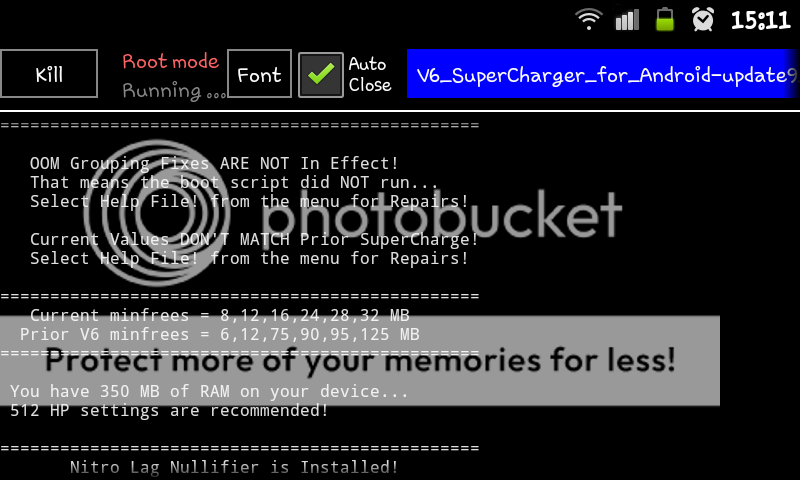
17.Jika muncul notifikasi seperti di gambar, berarti supercharger berjalan dengan baik
18.Sebagai tambahan, disarankan untuk melakukan "engine flush", fungsi nya untuk melegakan RAM sampai titik maksimal, ketik 18 kemudian enter

19.Tunggu sampai selesai, kemudian tekan enter kembali

20.Engine flush bisa dijalankan lewat terminal, masuk ke aplikasi terminal, ketik su, ketik flush kemudian enter

21.Untuk memastikan script V6 SUPERCHANGER benar2 berjalan , buka file explorer lalu buka folder data apabila telah terdapat file 99superchanger.sh maka V6 script telah berjalan di device anda.
22.Rasakan perubahannya.

Cara install KickassKernel:
1.Buka aplikasi script manager, cari script Kickasskernel, tap icon SU dan Fav, pilih Is script, klik Run
2.Tunggu sampai muncul pilihan "(K)ickass, (C)hew gum, Kickass (S)tick?" ketik K kemudian enter
3.Pilihan I/O tweaknya optional, bisa dienable ato didisable, ketik y untuk enable, n untuk disable, kemudian enter
4.Tunggu sampai selesai, pada menu pilihan ketik 12 (Restart) kemudian enter

Cara Install 3G Turbocharger:
1.Buka aplikasi script manager, cari script 3G Turbocharger, tap icon SU dan Fav, pilih Is script, klik Run
2.Pada menu pilihan, ketik pilihan yang diinginkan, 1 (quick), 2 (fast) dan seterusnya, kemudian enter
3.Tunggu sampai selesai, pada menu pilihan ketik 12 (Reboot)

Sumber: XDA, beberapa forum dan uji coba sendiri
-----


Kali ini saya mau mosting lagi nih tapi seputar android hehehe .


Pernah ngerasa gak sih hp droid kita lemot dan bikin kesel gara gara ram yang terlalu banyak terpakai oleh aplikasi ?

Nah sekarang saya mau ngeshare nih tentang cara mempercepat hp kita android kita secepat iphone

Dan keren nya ini bisa berjalan hampir disemua ROM P500 hehehehe .

Bagaimana cara nya ? hanya dengan beberapa script android anda bisa langsung merasakan perbedaan nya :)

okedeh dari pada lama lama cekidot ya :)


Sebelum nya
Oke pertama yang harus anda butuh kan adalah :

> 1 buah android yang sudah di rooted dan di rekomendasikan memakai stock rom eropa ( rom lain juga gapapa ) ( klik link untuk pengguna Samsung galaxy wonder )

> Busybox versi 19.2 / kebawah ( recommended 18.2 ) download busybox installer di market gratis :)

Script manager ( di market gratis )

Backup data data anda untuk mengatasi kegagalan :)


Tutorial nya
( test dulu kecepatan anda menggunakan antutu benchmark di market untuk memberikan perbandingan nya )

1. download script ini dan ini hehehe


2. Simpan di hp anda ( kalau bisa di tempat khusus biar gampang nyari nya )

3. Buka Script manager yang sudah di download dan pada pertama di jalankan , klik "browse as root" dan klik oke.

4. buka file !Autostarts - Enable init.d on Stock ROMS.sh . Ikuti gambar di bawah, dan klik run .


5. Setelah selesai , close script manager nya dan buka kembali file V6 SuperCharger PDF file yang tadi di download dan ikuti pengaturan nya sama seperti gambar di atas setelah itu klik run .


6. Nanti text akan mulai menscroll, anda bisa scroll ke atas atau ke bawah jika ingin baca-baca . Disini script akan melakukan test apakan android anda sudah terinstall busybox dan lain-lain yang diperlukan; biasanya sih kalo udah ngikutin dari awal harusnya bisa lewat dengan baik . ketika muncul pilihan untuk scrolling pilih no 1 (fast).


7. Setelah itu jika ada pilihan create local.prop dan init.rc klik yes aja karena jika tidak tutorial ini tidak akan berhasil :)


8. Saat ada pertanyaan " is home is locked in memory ? " , Ketik no saja biar aman


9. nanti jika ada tulisan " press return key.. and come get some!!! " klik tanda apa saja hingga keluar menu seperti ini . ( 1-31 )


10. Karena kita baru pertama kali menggunakan script ini , kita harus membersihkan GV's baked-in SuperCharger (cari google hehe ). Pilih menu 15, tunggu perintah nya sampai selesai, kemudian restart android nya dengan menu nomor 29.


11. Setelah Restart, buka script manager dan launch V6 script nya lagi (kalau tadi udah klik favorites, tinggal buka Script Manager, click menu-favorites). kalo masih ada pertanyaan tentang local.prop dan init.rc pilih YES lagi yaa :)

12. Setelah muncul menu 1-31, Pilih no 7 (Super UL (Aggresive) x.x.x.x), tunggu sampai selesai.


13. Setelah itu pilih no 29 lagi untuk reboot otomatis untuk mengecek apakah android anda akan bootloop atau tidak :)


14. Setelah selesai restart, buka kembali V6 Script. pada bagian menu 1-31. Pilih no 13

15. Tidak usah direstart lagi dan langsung saja pilih nomor 20


16. Masih tidak perlu di restart dan langsung pilih nomor 18.

17. Nah ini nih baru setelah selesai perintah nomor 18 , langsung pilih nomor 30 untuk merestart hp kita beserta membersihkan dalvik cache ( google ya hehe )


18. Setelah ter restart buka script manager lagi dan buka v6 script nya . Pada saat menu sudah muncul semua coba cari tulisan seperti gambar di bawah .


. Jika ada berarti hp anda sudah berhasil dan silahkan bandingkan perbedaan nya :)


Buat yang gak berhasil

Buat yang udah mengikuti semua tutorial tetapi akhirnya malah ada tulisan seperti ini .


Tenang aja itu bukan gak berhasil dan jangan panik :)

Untuk membetulkan nya cukup pergi ke /data menggunakan script manager . dan pilih script 99Supercharger.sh dan Fast_Engine_Flush.sh . dan klik .


Untuk pengaturan nya lihat di gambar .


Yup begitulah tutorial nya , mohon maaf jika berantakan soalnya admin lagi terburu buru hehehe .

jika ada yang ingin di tanyakan jangan segan segan bertanya kepada saya , pasti akan saya jawab :)


Selamat mencoba dan Semoga berhasil ya :)


sumber : kaskus

readmore »»  

Cara Mengoptimalkan RAM Android

heyaa , bagi mengguna smartphone android dengan RAM yang sedikit tentu ini sangat menyesakkan dada.. betapa tidak, saat menjalankan aplikasi, tiba tiba smartphone sobat jadi ngeload lama.. dan tiba tiba restart sendiri. tentu hal itu harus diatasi, untuk tips mengoptimalkan ram di android ada tips sederhana seperti menginstal aplikasi yang hanya dibutuhkan saja, dan jangan menginstal aplikasi yang gak pernah dipakai. usahakan aplikasi yang di instal berada di memori eksternal / sdcard. tapi, ada sebagian aplikasi yang tidak bisa dipindahkan ke eksternal memory.. ada cara lain untuk mengoptimalkan ram di smartphone android, mari kita lihat trik nya dibawah ini: Bagi kalian semua yang mempunyai ram yang minim di device kamu,
pasti bingung dan kelabakan jika membuka aplikasi kebanyakan. Pastinya jika membuka aplikasi kebanyakan akan membuat device kamu lambat (lemot) dan bahkan ngehang. Tenang ajha kali ini ada solusinya.. Langsung ajha ya.... 
1. Pastikan Android kamu sudah di Root, di root ini berutujuan supaya kamu dapat memasukan script ini kedalam android kamu. Misalkan Androidmu belum diroot, root Androidmu sekarang juga disini, cara ngerootnya gampang kok. Pindahkan file yg kamu download ke sd card, tapi jangan dimasukin kedalam folder. Restart Androidmu setelah mati, masuk kedalam recovery mode (mode penyelamatan), dengan cara menekan Tombol Home + Tombol Power Secara Bersamaan. Setelah itu cari nama file updatetan yang kamu download tadi di memori card kamu lalu klik file tersebut (perhatian dalam recovery mode kamu tidak dapat mengunakan layar sentuh, untuk naik gunakan tombol volume naik, untuk turun gunakan tombol volume turun. dan untuk ok gunakan tombol home) Jika sudah pilih ok, dan restart android kamu. Selesai dah rooting Androidmu.
2. Pastikan Kamu Memiliki Root Exploler aplikasi ini untuk memudahkan kamu untuk memsukan script ini, jika kamu belum punya aplikasi root exploler silahkan Download 3. Dan yang paling penting kamu harus punya file Script Ram Optimizer silahkan klik *setelah siap semua kita langsung ajha simak caranya : ~ Extract Telebih dahulu Script Ram Optimizernya, extract dapat dilakukan dengan menggunakan aplikasi Root Exploler
~ Pindahkan Scrip Ram Optimizernya ke /system/etc/init.d/ jika belum ada folder init.d bisa dibuat foldernya tapi ubah dulu hak aksesnya supaya ditulis, ubah hak akses yang ada di pojok kanan atas aplikasi root exploler dari RO menjadi RW. berikut ini adalah tutorial gambarnya :
~ Lalu setelah itu reboot android kamu dan rasakan perbedaannya, Selamat proses mengoptimalkan kerja RAM Android anda sudah berjalan.. nb: trik ini belum saya coba, resiko ditanggung sendiri,, :)
readmore »»  

Kamis, 13 September 2012

Mail Merge di Microsoft Word 2007


Mail Merge di Microsoft Word 2007

Mail Merge adalah fasilitas untuk membuat surat atau dokumen dalam jumlah banyak dengan isi dokumen sama tapi tujuan berbeda. Atau fasilitas untuk menggabungkan dokumen-dokumen yang berbeda. Mail Merge dapat membuat data field pada surat, label dan amplop terisi secara otomatis sesuai dengan record data sumbernya. Dengan mengunakan Mail Merge kita dapat membuat sebuah surat atau dokumen yang akan ditujukan kepada banyak penerima (recipients).

Mail Merge Untuk Membuat Label Undangan

Mail merge manfaatnya sangat banyak, diantaranya membuat label, surat, dan lain-lain, dimana sumber datanya bisa diambil dari file lain, semisal Excel, Access, bahkan Word itu sendiri. Pada kesempatan kali ini, marilah kita coba manfaatkan fasilitas Mail Merge untuk membuat label nama dan departemen pada daftar undangan menggunakan kertas label Tom & Jerry No.103, yang umumnya banyak dijual di toko-toko buku.
1. Pertama-tama, bukalah Microsoft Word 2007, kemudian pilih tab Mailings kemudian pilih Start Mail Label
à
labels.
2. Klik tombol New label. Isilah data-datanya sesuai dengan yang tertera pada gambar dibawah ini.
3. Klik tombol OK.
4. Setelah semua parameter dimasukan,klik Ok terus sampai semua di windows labels kemudian klik new document  sehingga terdapat dokumen baru berbentuk seperti ini.
5. Persiapkan di dalam satu file Excel, seluruh daftar nama dan alamatnya. Misal datanya adalah sbb:
6. Kembali lagi ke file yang tadi dibuat di Word, pilih tab Mailings kemudian pilih Select Recipients à Use Existing List,
 maka akan muncul window file browse, pilihlah file excel yang telah kita buat pada langkah 6 diatas. 
7. Setelah file excelnya dipilih, akan muncul pilihan sheet mana yang akan digunakan, pilihlah sheet 1 karena datanya memang ada di sheet1 ini, kemudian klik OK dan OK lagi, maka data di excel telah masuk kedalam mail merge yang kita buat.
8.Kemudian pilih Insert Merge Field untuk memasukan field mana saja yang akan dimasukan kedalam address label yang akan kita buat. Disini kita akan memasukan field NAMA dan DEP, sehingga tampilannya akan seperti di bawah ini.
9. Untuk melihat hasilnya, klik Preview Results. Hasilnya adalah sbb:
10. Untuk mencetak label ini ke printer, pilih Finish & Merge kemudian pilih Print Documents. Bilamana sebelum diprint, ada yang hendak diedit terlebih dahulu, maka pilih Finish & Merge
à
Edit Individual Documents.

Mail Merge Untuk Membuat Surat Bisnis

Kita bisa memanfaatkan fasilitas Mail Merge untuk pembuatan surat bisnis, surat penawaran, surat undangan, proposal, dan surat-surat lainnya yang hendak kita kirimkan kepada lebih dari satu orang. Marilah kita coba membuatnya berdasarkan langkah-langkah dibawah ini:
1. Buatlah satu surat penawaran, misalnya sbb:
2. Siapkan daftar Nama Perusahaan yang hendak kita kirimkan surat penawaran. Buatlah daftarnya di dalam satu file Excel, misalnya sbb:
3. Kembali ke file surat penawaran, simpan kursor pada line dibawah “Kepada Yth:”, kemudian pada tab Mailings, pilih Select Recipients
à
Use Existing Lists. Pilihlah file yang sudah dibuat pada langkah 2 diatas.
4. Maka kini Anda telah terkoneksi dengan sumber data. Silahkan tambah field2 yang Anda inginkan, melalui menu Insert Merge Field. Misal hasilnya sbb:
5. Untuk melihat hasilnya, klik Preview Results. Hasilnya adalah sbb:
6. Untuk mencetak surat ini ke printer, pilih Finish & Merge kemudian pilih Print Documents. Bilamana sebelum diprint, ada yang hendak diedit terlebih dahulu, maka pilih Finish & Merge
à
Edit Individual Documents.
.:: SELAMAT MENCOBA ::.
readmore »»